
2026. 2. 17. 20:02
管理者 Geminiのサポートでデスクトップ版GoogleDriveのをインストールしました。10年以上前の古いノートパソコンでVoyger(Ubuntu)を使ってると、いつ動作しなくなるかわからない不安はつきまといます。サブ機とはいえ失いないファイルもあり、時間とコストをかけずにWinn11とのファイル共有の方法を探した結果、GoogleDriveとDropBoxに挑戦。DropBoxはコマンド入力が必要でしたが、Googleは簡単だったので紹介します。いずれにしても頼りにするのはGeminiさんです。
方法A:GNOME設定を使う(一番かんたん・おすすめ)
UbuntuやFedoraなどを使っている場合に最も標準的な方法です。
-
Linuxの 「設定」(Settings)を開きます。
-
左メニューの 「オンラインアカウント」 をクリックします。
-
「Google」 を選択し、自分のアカウントでログインします。
-
「ファイル」 のスイッチを「オン」にします。
-
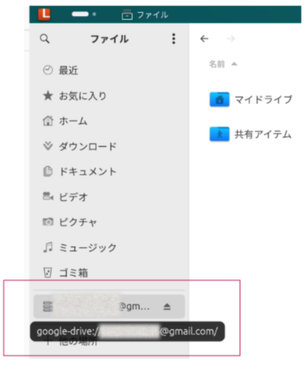
標準のファイルマネージャー(Nautilus)を開くと、サイドバーに自分のメールアドレス(Google Drive)が表示され、普通のフォルダと同じようにファイルを放り込むだけでアップロード・共有ができるようになります。

はい、「GNOME OAuth2 Handler を開く」をクリックして進めて大丈夫です。
これは、Linuxのシステム(GNOME)が「あなたのGoogleドライブにアクセスしていいですか?」という許可をGoogle側に求めた際に出る、正式な認証の確認画面です。
これをクリックした後に起こること
-
ブラウザからLinuxのシステム設定へ「認証キー」が受け渡されます。
-
設定画面に戻り、Googleドライブ内のどの機能(ファイル、メール、カレンダーなど)を同期するか選ぶ画面になります。
-
**「ファイル」**がオンになっていれば、設定完了です。
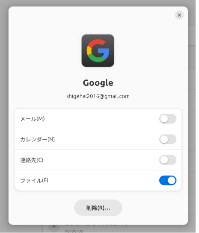
とりあえず、ファイルだけを選択した。
ファイルマネージャーの右ナビゲーションにgoogle-driveが表示されクリックすると右側に「マイドライブ」と「共有アイテム」が表示された。
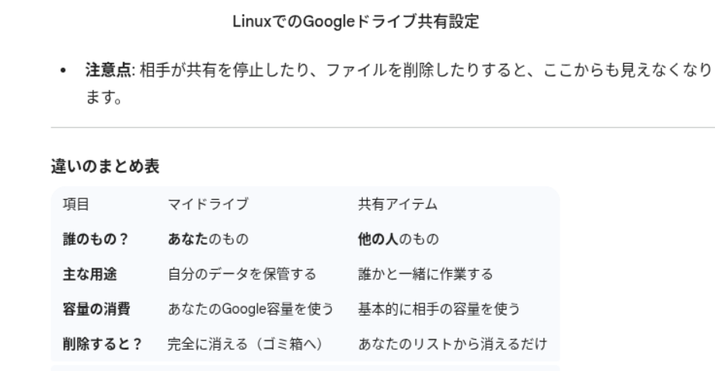
※画像のため、テキストの読み上げはGoogleレンズを使ってテキスト選択と読み上げを使って下さい。
暫く使ってみて改めて共有ドライブはひつようだと感じてる次第。
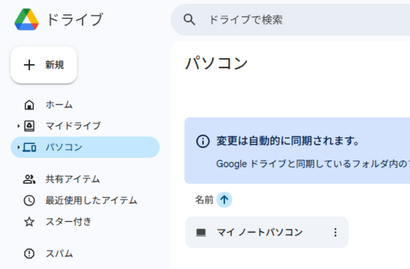
さらにログインしたChromeでブラウザ版GoogleDriveを開き、左ナビゲーションエリアにある「パソコン」→右の「マイノートパソコン」においたファイルはローカルアプリで共同編集が可能、多分。。。しかも容量が15GBとは!!
※後日検証したら複数デバイスによる共同編集はGoogleアプリに限られるようです。残念😅
DropBoX(無料版は2GB)のインストールについてはまた次回。。。